宏操作
在春松客服中,宏(Macros) 是专为客服坐席设计的“一键式快捷操作包”。
如果说自动化是“全自动驾驶”(系统根据规则自动运行),那么宏就是“半自动拨片”(客服点击一下,瞬间完成一系列预设动作)。它非常适合处理那些需要人工判断、但后续步骤固定的场景。
1. 为什么要使用宏?
在日常客服工作中,处理一个典型的咨询往往需要好几步:
- 回复一段固定的话。
- 给对话打上标签(如“退款已处理”)。
- 将对话移交给财务团队。
- 将对话状态改为“已解决”。
如果不使用宏,客服需要手动点 4 次;使用宏,只需点 1 下。
2. 如何创建宏 (Macros)
- 进入 设置 (Settings) -> 宏 (Macros)。
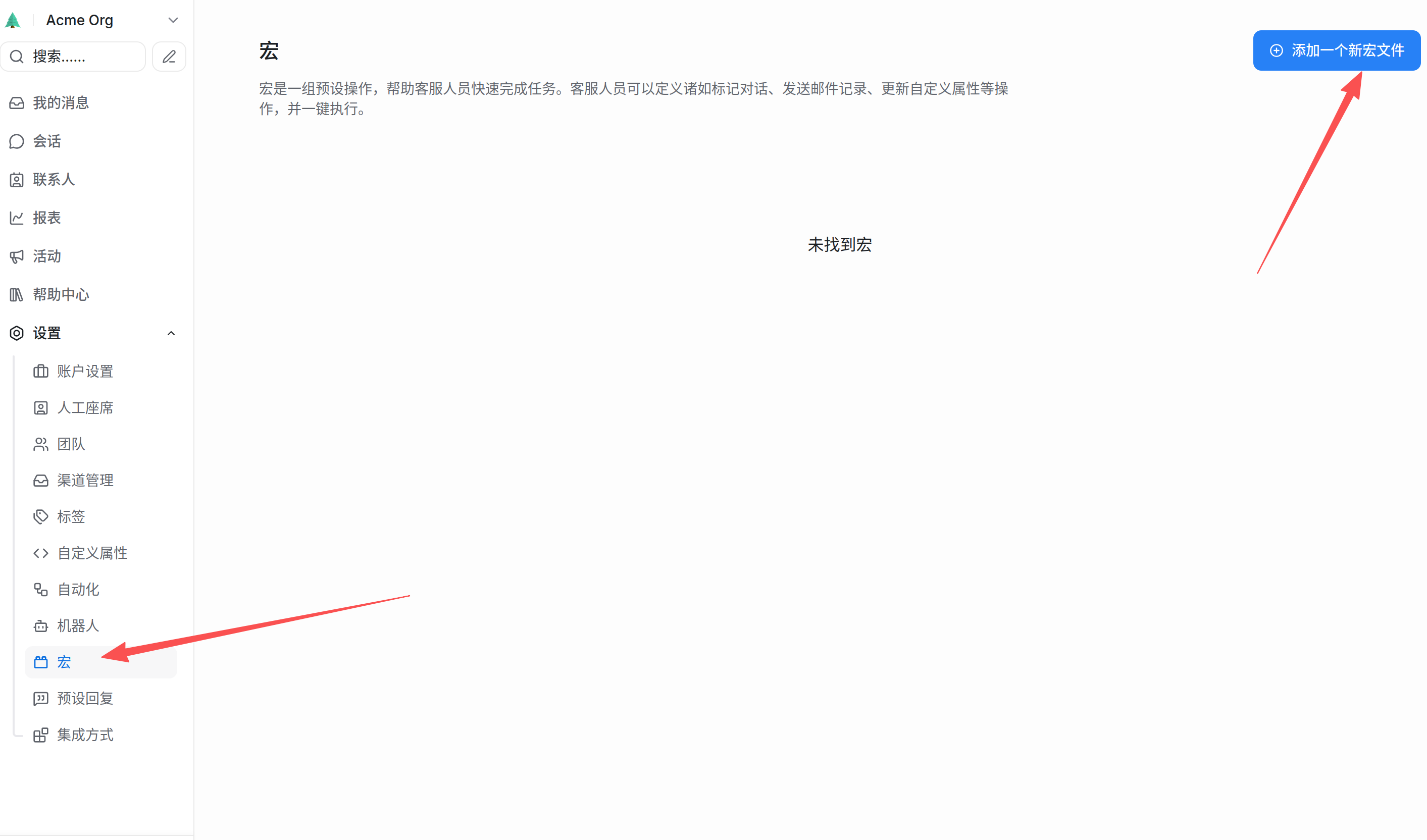
点击右上角的 添加宏 (Create New Macro)。
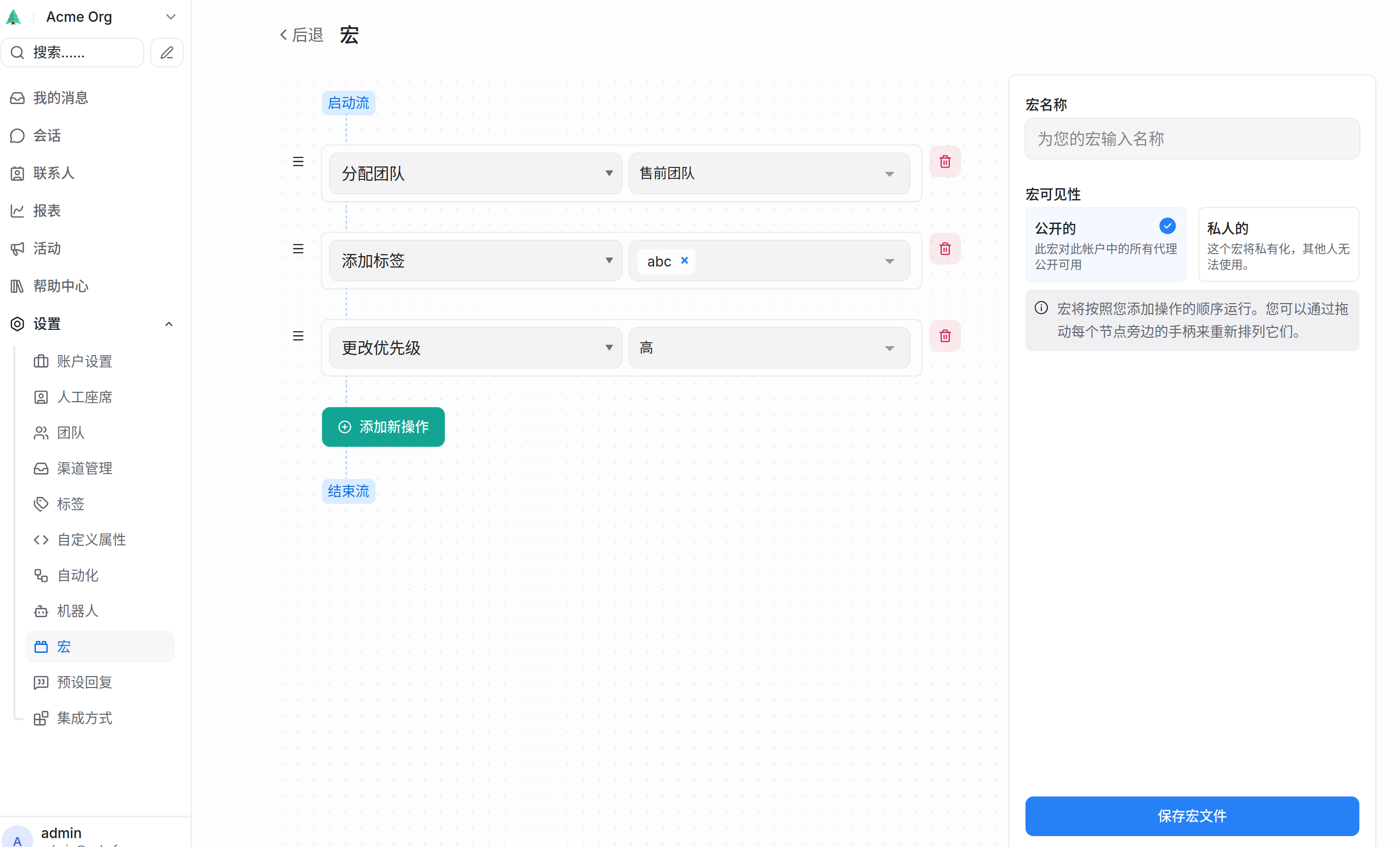
设置基本信息:
- 名称: 给宏起个好记的名字(如“处理退款并结单”)。
- 可见性: 你可以设置为“仅自己可见”或“全团队共享”。
定义动作 (Actions): 你可以添加多个动作,例如:
- 发送消息: “您的退款已提交申请,请注意查收。”
- 添加标签:
退款处理中。 - 分配团队:
财务部。 - 更改状态:
Resolved。
3. 如何在对话中使用宏
在处理客户对话时:
- 点击输入框上方的 “宏”图标(通常是一个闪电或加号列表图标)。
- 在弹出的列表中点击你刚才创建的宏名称。
- 系统会立即按顺序执行你预设的所有动作。
4. 宏 vs. 预设回复 (Canned Responses)
很多新手会混淆这两者,它们的区别在于:
| 特性 | 预设回复 (Canned Responses) | 宏 (Macros) |
|---|---|---|
| 核心目的 | 节省打字时间 | 节省操作流程 |
| 主要动作 | 仅仅是填入文字 | 修改状态、打标签、转接、发消息等组合动作 |
| 触发方式 | 输入 / 命令 | 点击宏按钮 |
5. 经典实战场景
- 场景一:垃圾信息处理
- 宏动作: 添加标签
Spam+ 更改状态为Snoozed+ 分配给管理员审核。
- 宏动作: 添加标签
- 场景二:常见问题闭环
- 宏动作: 发送预设回复“如何修改密码” + 添加标签
基础教学+ 更改状态为Resolved。
- 宏动作: 发送预设回复“如何修改密码” + 添加标签
- 场景三:复杂问题升级
- 宏动作: 私密便签“请技术组排查此问题” + 移除当前坐席 + 指派给
技术组团队。
- 宏动作: 私密便签“请技术组排查此问题” + 移除当前坐席 + 指派给
6. 管理建议
- 命名规范: 宏的名称要直观,例如“【售后】一键退款”或“【销售】发送报价”。
- 定期优化: 观察哪些操作组合被客服频繁手动点击,就把它们封装成一个宏。
- 权限控制: 只有管理员可以创建“全团队可用”的宏,避免普通坐席创建过多混乱的宏导致列表过长。