团队管理
在春松客服中,团队管理(Team Management) 是将特定的客服人员组织在一起,以便更高效地处理特定业务(如销售、技术支持、售后)的核心功能。
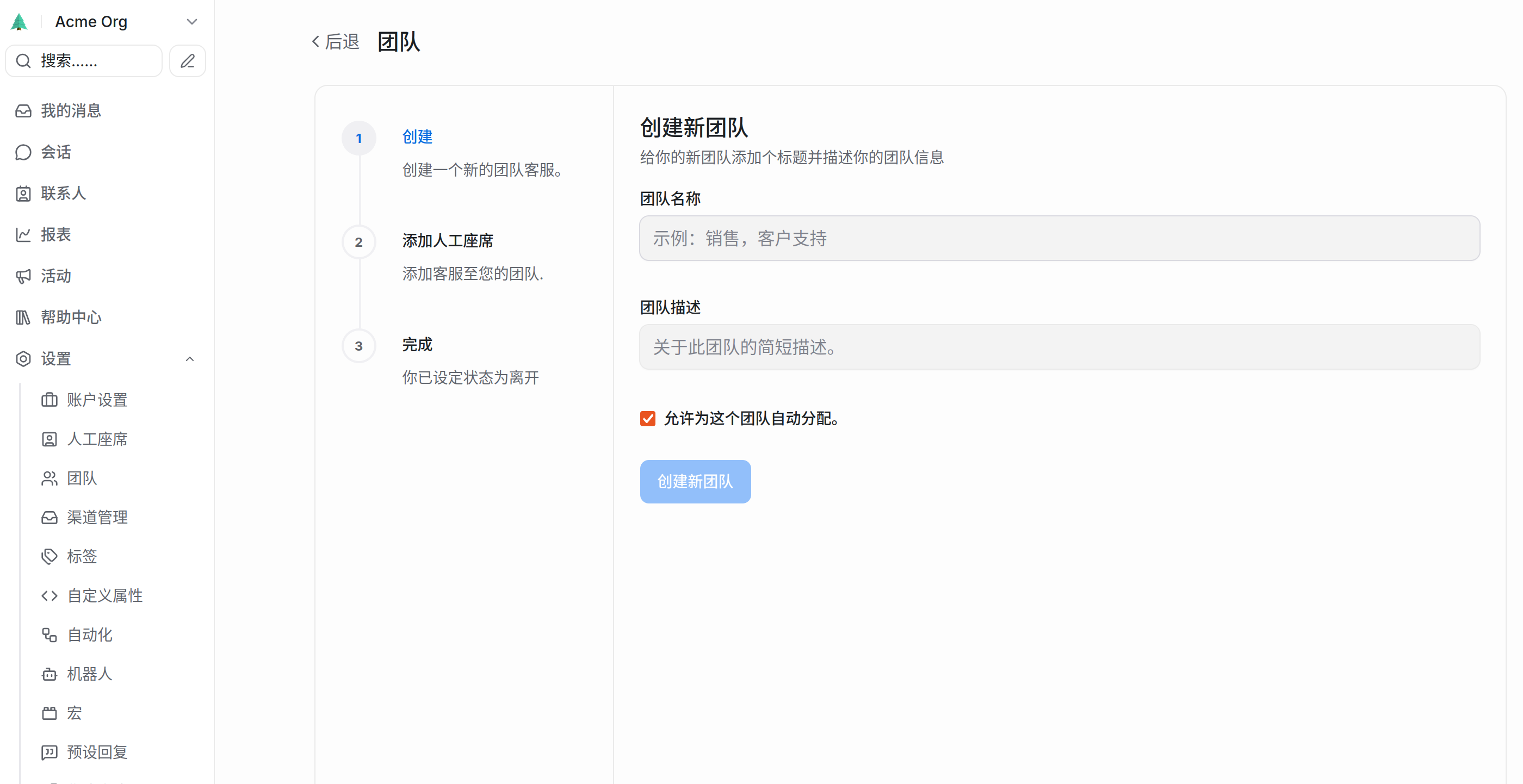
以下是春松客服团队管理的详细操作指南:
1. 团队 (Teams) 与 坐席 (Agents) 的区别
- 坐席 (Agents):指系统中的单个用户账号。
- 团队 (Teams):是坐席的集合。你可以将多个坐席分配到一个团队中(例如“中文支持组”),然后将某个沟通渠道(如微信或官网插件)的消息直接指派给该团队。
2. 如何创建和配置团队
进入设置:点击左侧导航栏底部的
设置 (Settings)图标。选择团队:点击菜单中的
团队 (Teams)。新建团队:点击右上角的
新建团队 (Create New Team)。- 名称:如“技术支持”、“售前咨询”。
- 描述:简述该团队的职责。
添加成员:创建后,你可以从现有的“坐席列表”中勾选成员加入该团队。
3. 核心管理功能
A. 自动分配机制 (Auto-assignment)
在团队设置中,你可以开启“自动分配”。春松客服 会采用 轮询(Round Robin) 算法,将进入该团队的新对话平均分配给处于“在线”状态的成员,避免消息积压。
B. 团队协作 (Internal Notes)
团队成员可以在对话中使用 “私密便签” (Private Note) 模式。
- 你可以
@团队内的某位同事,询问处理意见。 - 这些便签对客户是不可见的,仅限团队内部沟通。
C. 将收件箱关联到团队
这是团队管理中最重要的一步:
- 进入
设置->收件箱 (Inboxes)。 - 点击某个收件箱的“设置”。
- 在“协作团队”选项中,选择你创建的团队。
- 效果:所有从该渠道进来的咨询都会默认标记给该团队。
4. 成员权限管理
在团队管理中,管理员可以设定坐席的角色:
- 管理员 (Administrator):可以修改团队设置、添加/删除成员、查看该团队的所有数据报告。
- 普通坐席 (Agent):只能查看和回复分配给自己的对话。
5. 团队绩效监控 (Analytics)
春松客服 提供了专门针对团队维度的报表:
- 点击左侧的
报告 (Reports)->团队 (Teams)。 - 你可以查看每个团队的:平均响应时间、首次响应时间、解决率以及每个成员的工作量。这对于绩效考核非常有用。
常见应用案例
- 按语言管理:创建一个“英语团队”和一个“中文团队”,分别负责处理来自不同国家站点的咨询。
- 按职能管理:创建一个“退款处理组”,当普通客服遇到无法解决的退款申请时,通过侧边栏的“移交”功能,将对话一键转交给退款组。
建议: 如果你的客服超过 3 人,建议立即启用“团队”功能,而不是让所有人都在一个大池子里抢单,这样能显著提升回复效率。