自动化
在春松客服中,自动化 (Automation) 是其核心的“效率发动机”。它允许你根据预设的逻辑,让系统自动执行那些枯燥、重复的后台操作。
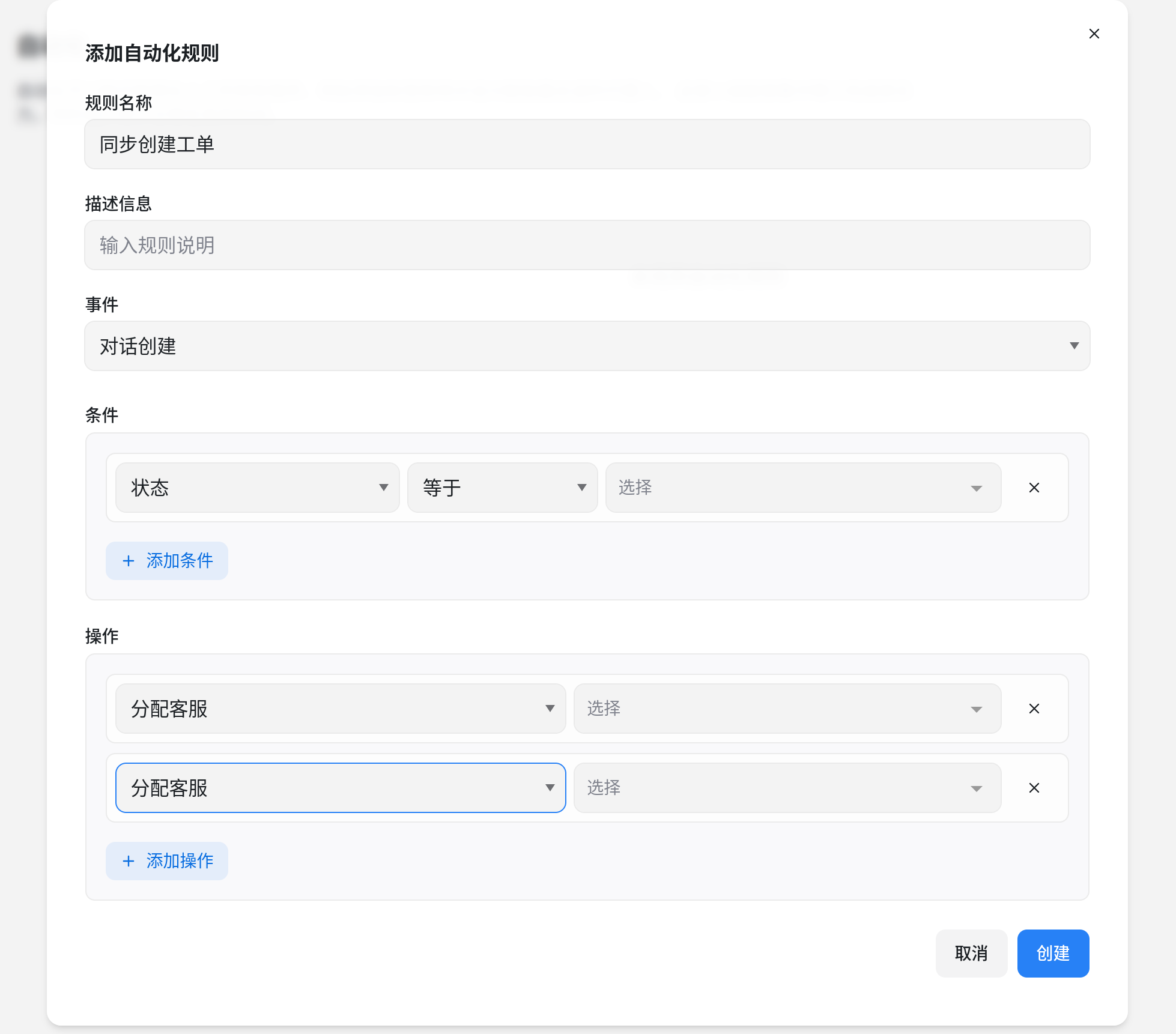
你可以把它理解为春松客服内部的 “If This, Then That” (IFTTT) 系统。
1. 自动化的三个核心要素
设置任何自动化规则时,你都需要定义以下三个部分:
- 事件 (Event/Trigger): 什么时候启动?(例如:对话刚创建时、收到新消息时、对话被关闭时)。
- 条件 (Conditions): 在什么情况下执行?(例如:消息中包含“价格”、客户来自“美国”、收件箱是“WhatsApp”)。
- 操作 (Actions): 系统要做什么?(例如:给对话打标签、分配给特定的人、发送一条自动回复)。
2. 五个高频使用场景
通过以下五个例子,你可以快速理解如何利用自动化释放人力:
A. 关键词分流 (智能分拨)
- 逻辑: 如果消息包含“退款”、“投诉”或“坏了”。
- 自动化: 自动给对话打上 红色标签
紧急,并将其分配给售后主管。
B. 离线/非工作时间接待
- 逻辑: 当对话创建时 + 当前时间处于设置的“工作时间”之外。
- 自动化: 自动发送一条消息:“您好,我们现在已经下班啦,您的消息已收到,明天早上 9 点我们会准时联系您!”
C. 自动清理闲置对话
- 逻辑: 如果对话超过 48 小时没有新消息。
- 自动化: 自动将对话状态更改为
已解决 (Resolved),并打上自动关闭标签,保持收件箱整洁。
D. VIP 优先通道
- 逻辑: 如果联系人的自定义属性
Plan等于Enterprise。 - 自动化: 将对话指派给
大客户服务组,并发送 Webhook 提醒到团队的 Slack 或钉钉群。
E. 线索自动标记
- 逻辑: 如果客户在预聊天表单中填写的邮箱后缀是
@gmail.com或@outlook.com。 - 自动化: 自动添加标签
个人用户,以便与企业用户区分。
3. 如何配置自动化规则
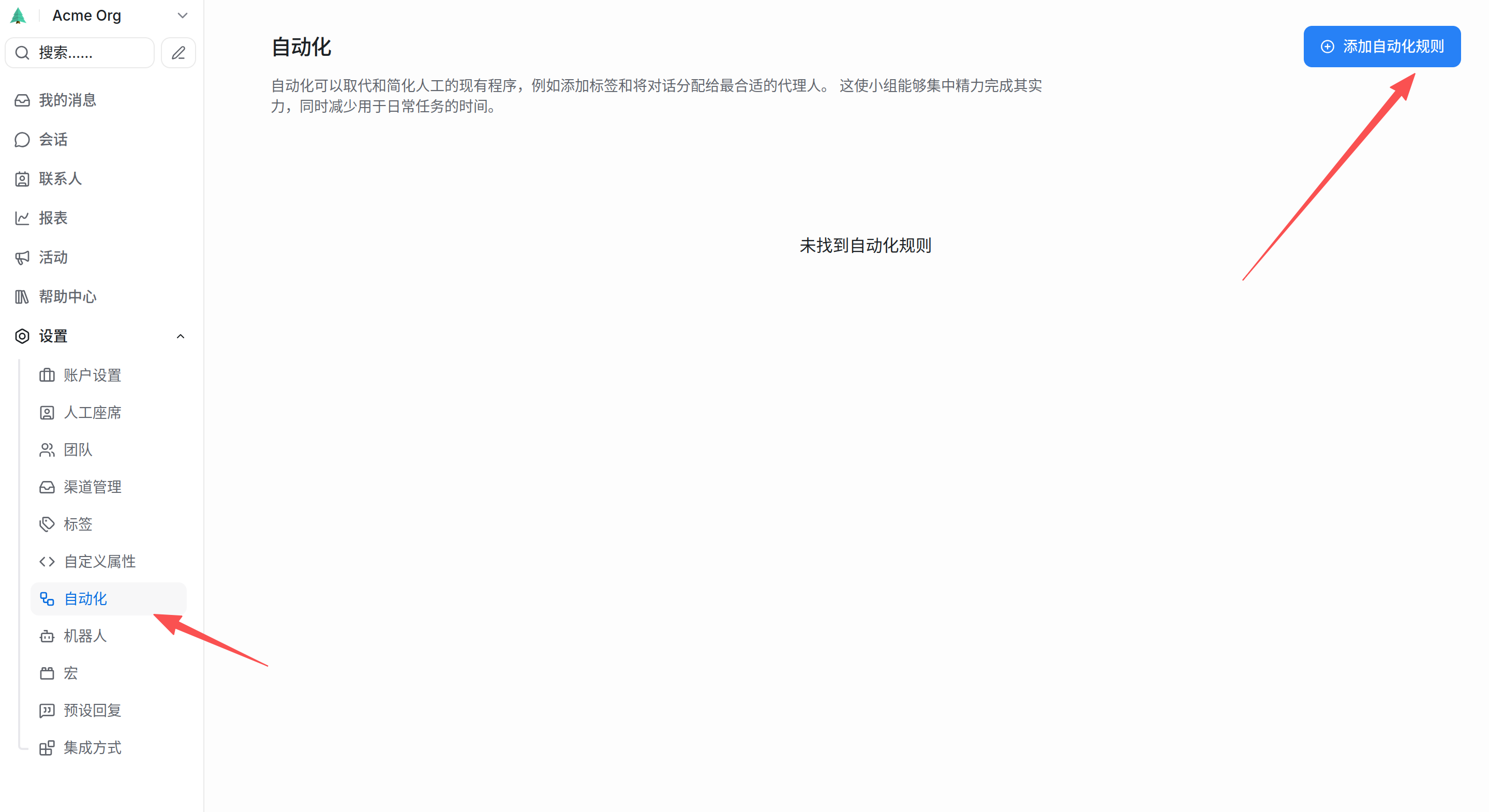
- 点击左侧导航栏底部的 设置 (Settings)。
- 在侧边菜单中选择 自动化 (Automation)。
- 点击右上角的 + 创建自动化规则。
- 填写名称:例如“退款自动转接”。
- 选择触发器:通常选择
Conversation Created(对话创建)。 - 添加过滤器:选择
Message Content(消息内容) ->Contains(包含) -> 输入“退款”。 - 添加动作:选择
Assign to a team(分配给团队) -> 选择“财务部”。 - 点击 保存。
4. 自动化使用的注意事项 (避坑指南)
- 避免死循环: 不要设置“收到消息自动回复”的同时,让“发出的回复”又触发另一条自动化。这会导致你的系统疯狂刷屏。
- 规则优先级:春松客服会按照你创建规则的先后顺序从上往下执行。如果第一条规则已经把对话关闭了,后面的规则可能就不再生效。
- 测试后再上线: 建议先给自己发消息测试一下逻辑是否通顺,确认没问题后再应用到所有客户。
- 不要过度自动化: 客服的核心是“人味”。如果客户发现每一句回复都是冷冰冰的自动话术,满意度会大幅下降。
5. 进阶:自动化 vs 宏 (Macros)
- 自动化 (Automation): 是“全自动”的。系统在后台默默盯着,符合条件就干活,客服不需要感知。
- 宏 (Macros): 是“半自动”的。客服在聊天界面点击一个按钮,手动触发一连串动作(比如一键“打标签+转接+发话术”)。
您是想配置一个“基于关键词的自动分流”,还是想做一个“非工作时间的自动回复”? 我可以为您提供更精确的步骤参数。