账号管理
在春松客服中,账号管理主要分为 个人设置、坐席(客服)管理 和 权限控制 三个维度。理解这三者的关系能帮助你高效地组织团队。
1. 个人账号管理 (Profile Settings)
每个成员登录后,点击左下角的个人头像进入 Profile Settings。
- 基础信息: 修改显示名称、头像、联系邮箱。
- 通知偏好: * 推送通知: 建议开启浏览器桌面提醒。
- 邮件通知: 可选择在有新对话、被提到(@Mention)或分配到新任务时接收邮件。
- 语言设置:春松客服支持中文界面,可以在此处切换。
- 可用状态: 可以在此处切换为“忙碌”或“离线”,状态切换后,系统会自动停止向你分配新的对话。
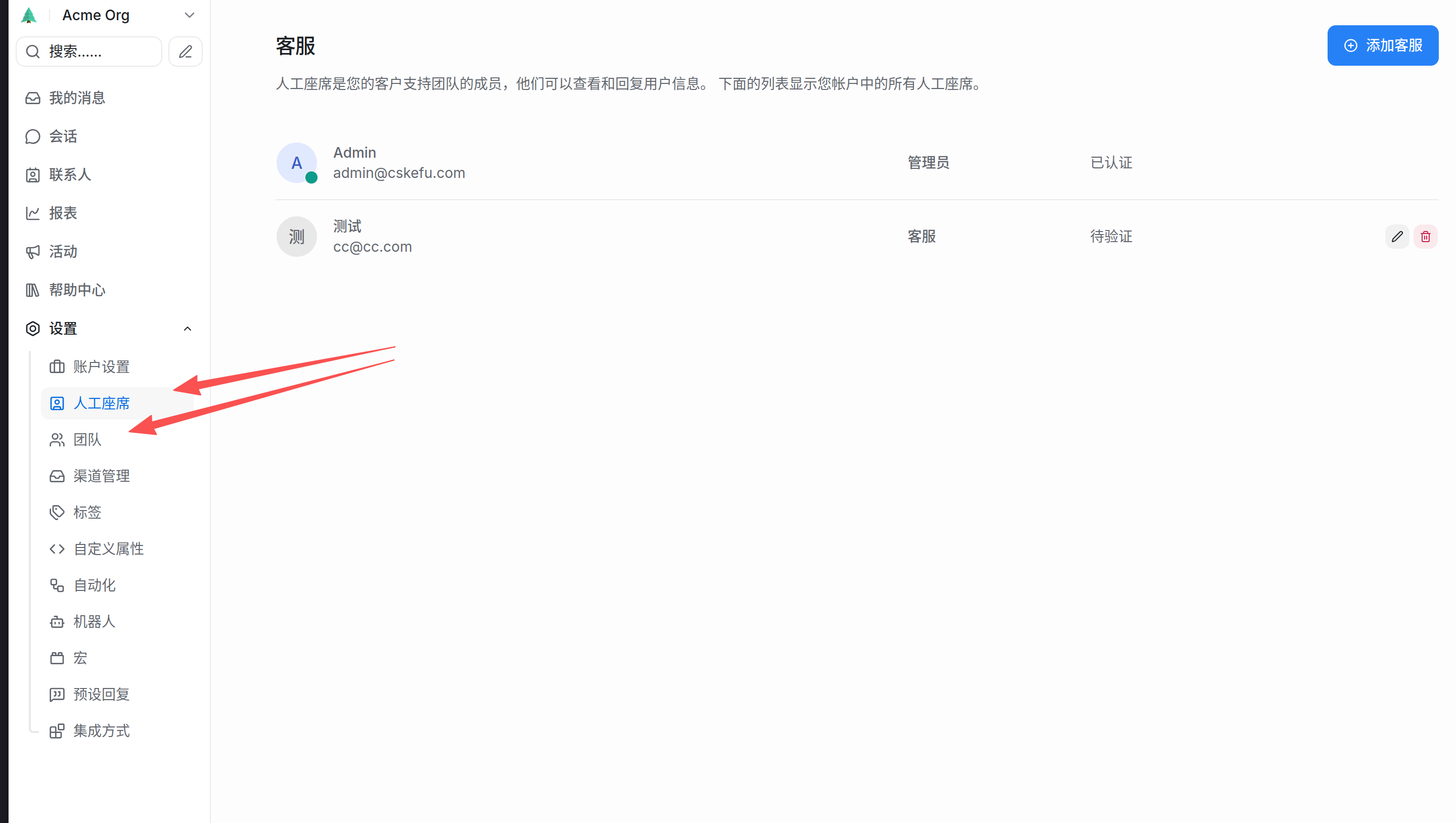
2. 团队成员管理 (Agents)
作为管理员 (Administrator),你可以在 Settings -> Agents 中管理所有成员。
角色权限区分
春松客服 默认提供两种核心角色:
- 管理员 (Administrator): 拥有最高权限。可以访问所有设置、查看所有收件箱、导出报告、添加/删除成员。
- 坐席 (Agent): 仅能访问分配给他们的对话,或者他们所属收件箱里的消息。无法更改系统级设置。
操作步骤
- 添加成员: 点击
Add Agent,输入对方邮箱并分配角色。系统会发送一封激活邮件。 - 编辑/删除: 你可以随时更改某个成员的角色,或者在人员离职时将其删除(删除后,其历史回复记录仍会保留,但不再占用席位)。
3. 组织架构管理 (Teams)
当团队规模变大时,简单的“成员列表”就不够用了,需要使用 Teams 功能进行归类:
- 场景: 将成员划分为“技术支持组”、“销售组”、“售后组”。
- 功能: 你可以将特定的收件箱 (Inboxes) 绑定到特定的 团队 (Teams)。例如,所有来自“官网售前”插件的消息,自动进入“销售组”的视野。
4. 账号安全性 (Security)
- 密码重置: 如果是自建版,管理员可以通过 Rails 控制台重置迷失密码的成员账号;云端版则通过邮件找回。
- API 密钥 (API Tokens): 每个账号都有唯一的
Access Token(在个人设置最下方)。如果需要开发自定义插件或对接第三方系统,需使用此密钥。